
给同事传个视频,微信发过去被压缩成渣;手机和电脑之间导照片,还要找数据线。安卓其实有一套完整的文件互传方案,速度、画质都吊打微信。这篇按场景讲清楚怎么传最合适。
手机传手机:附近分享最快
谷歌的“附近分享”功能已经集成在大部分安卓手机里:两台手机都打开,选中文件 → 分享 → 附近分享,另一台确认接收,走 Wi-Fi/蓝牙传输,速度快、不压缩。国产手机之间也可以用“互传联盟”(小米、OPPO、vivo 互联),碰一下或扫码就能传,还支持批量。
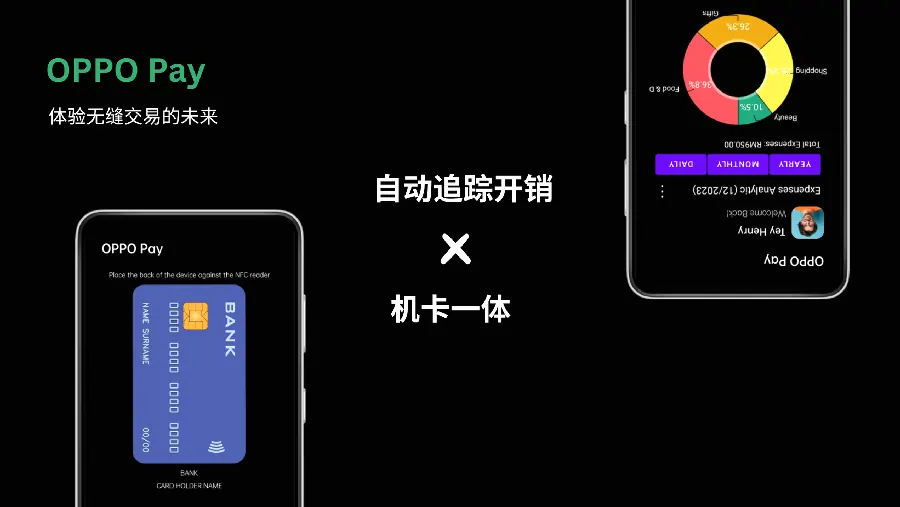
手机传电脑:扫码互传最方便
小米的“小米互传”、华为的“华为分享”、各家的“手机助手”,都支持扫码连接电脑传输文件。手机和电脑连同一个 Wi-Fi,电脑浏览器打开互传网页,扫码即可互相传文件。几百张照片、几 GB 视频,几分钟传完,还是原画质。
跨平台:安卓和 iPhone 怎么传
安卓和 iPhone 互传没有系统级方案,但可以用这些工具:微信“文件传输助手”传小文件;QQ 传大文件(原图不压缩);阿里云盘、夸克网盘这类应用支持“面对面快传”;双方都装 LocalSend 之类的开源应用,局域网直传,速度和画质都有保障。

传输的“隐藏通道”:USB 线
文件又多又大,USB 线永远是最稳的方案:插上电脑,手机选择“传输文件(MTP)”模式,就能像 U 盘一样读写。备份整个相册、导大视频,数据线几分钟搞定,还不用折腾网络。别忘了用原装或质量好的数据线,劣质线容易掉速。
几个实用小技巧
传压缩包时,安卓的“文件管理”自带解压,收到压缩包不用装软件;传文件夹时,附近分享和互传都支持整文件夹;传之前先确认接收方存储空间够不够,传一半卡住最尴尬。
记住这条优先级:近场用附近分享,电脑用扫码互传,跨平台用网盘或 LocalSend,微信只传小文件。从此“传原图”不再需要打三个字的暗号。